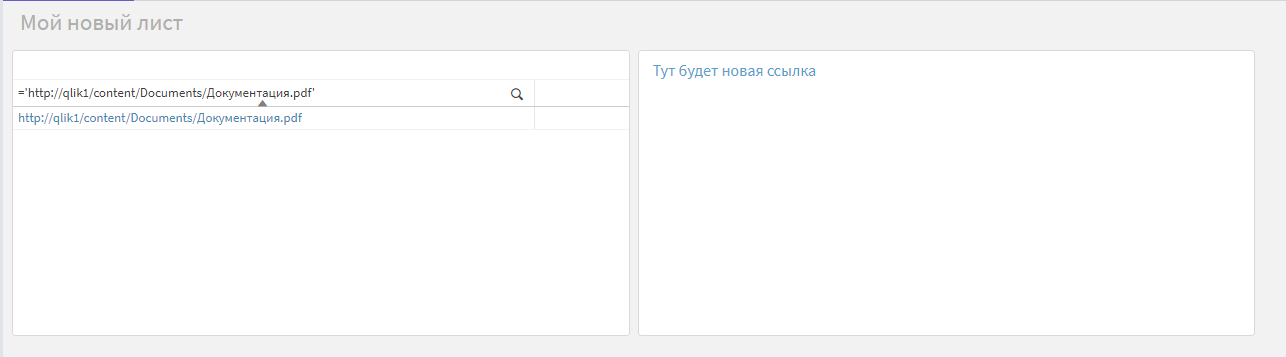
Предположим, что вам нужно дать возможность из Qlik Sense приложений скачивать какие либо файлы - документы / pdf и прочее. Самый простой способ — загрузить их в Content Library и внутри приложений указать ссылку на файл в таблице или текстовом объекте. Давайте разбираться…
Создаем новую библиотеку в Qlik Sense
Заходим в QMC -> Content libraries
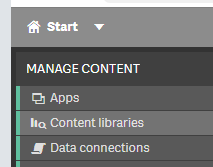
Создайте новую библиотеку, назовите как угодно. Если планируется таким способом отдавать множество документов, то имеет смысл рассмотреть вариант с названиями библиотек по функциональным областям, или отделам/департаментам. Я начну с простого, просто создам библиотеку с именем Documents 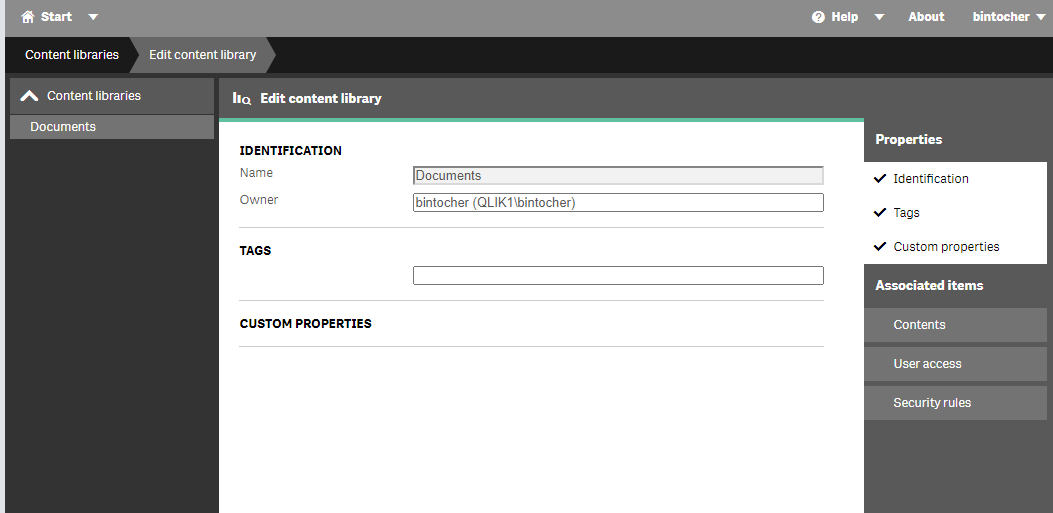 В момент создания, вам будет предложено создать новое правило Security Rules для этой библиотеки - тут уже как вам угодно. У меня все библиотеки доступны для всех пользователей. Далее зайдите в раздел Contents.
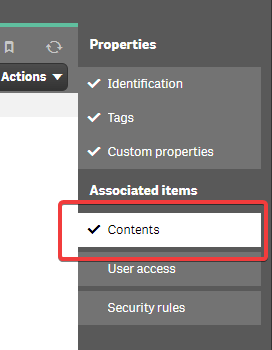
Именно тут мы и будем добавлять наши документы (файлы). 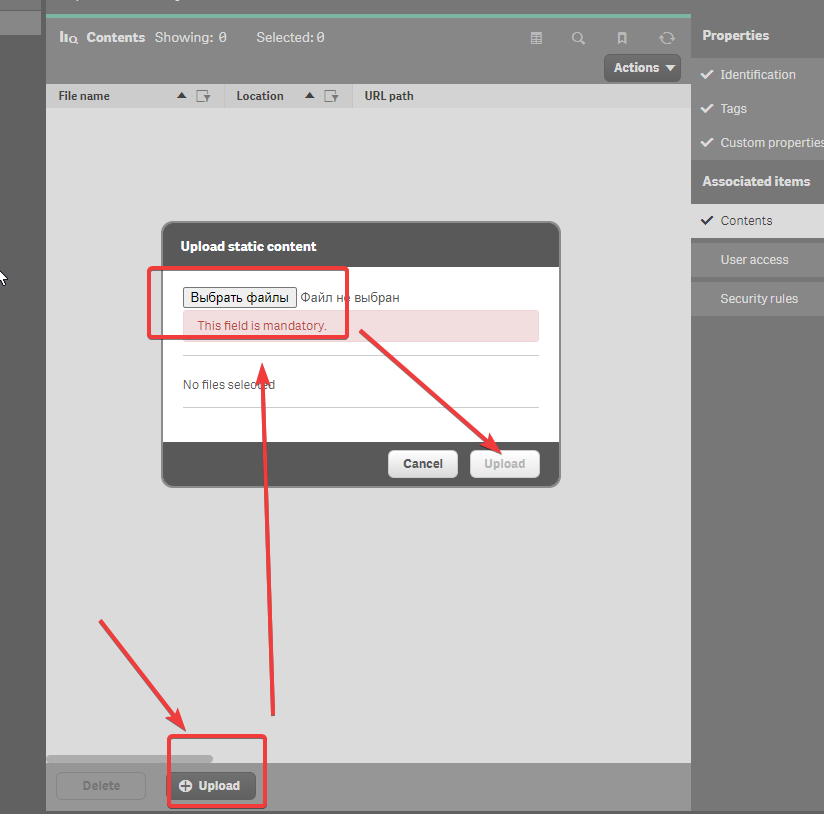 Имейте ввиду, что файлы с русскими именами будут преобразованы в html-encode текст, Например, файл
 Документация.pdf будет преобразован для URL-ссылки в такой вид: %d0%94%d0%be%d0%ba%d1%83%d0%bc%d0%b5%d0%bd%d1%82%d0%b0%d1%86%d0%b8%d1%8f.pdf
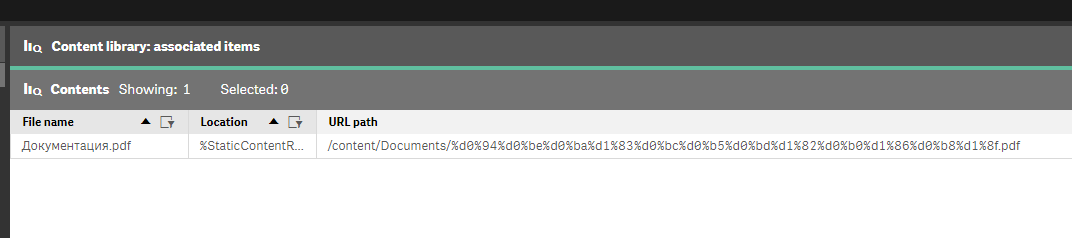
Добавление документа завершено. Осталось взять URL из таблицы. В примере это: /content/Documents/%d0%94%d0%be%d0%ba%d1%83%d0%bc%d0%b5%d0%bd%d1%82%d0%b0%d1%86%d0%b8%d1%8f.pdf
Перед именем нужно добавить домен. Допустим, домен сервера: qlik1. Полная ссылка будет такой: http://qlik1/content/Documents/%d0%94%d0%be%d0%ba%d1%83%d0%bc%d0%b5%d0%bd%d1%82%d0%b0%d1%86%d0%b8%d1%8f.pdf
Также можно использовать ссылку в исходном виде: http://qlik1/content/Documents/Документация.pdf. Мы оставляем русские буквы в названии файла - это тоже работает.
Выбирайте любую из двух ссылок для использования в приложениях. Можете сразу проверить, эти ссылки позволит вам скачать ваш документ(файл) с QS сервера.
Создаем приложение
Я добавил два объекта: таблицу и текстовое поле с изображением.
Настройка таблицы
Для таблицы, можно использовать ссылки в измерениях, вот так:
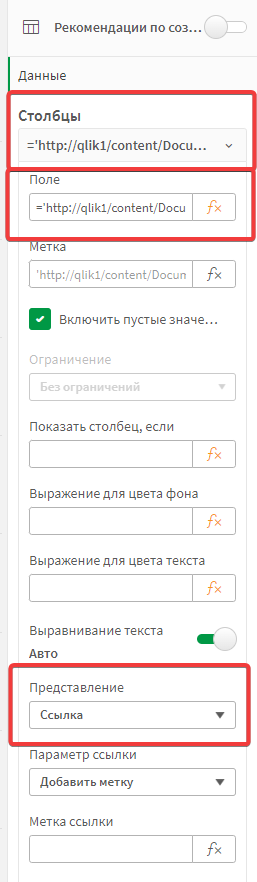
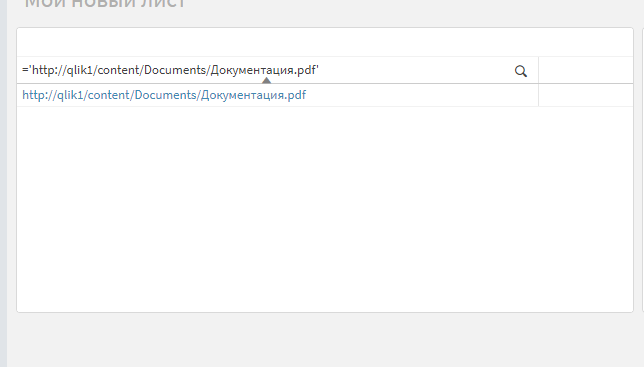
Представление в таблице будет таким:
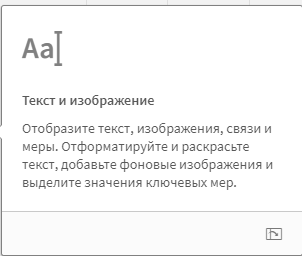
Настройка текстового объекта
Открываем редактирование текста, и вводим любой текст, например: 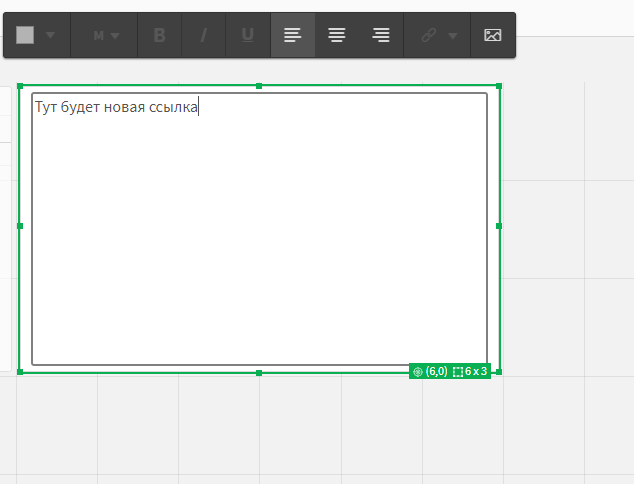
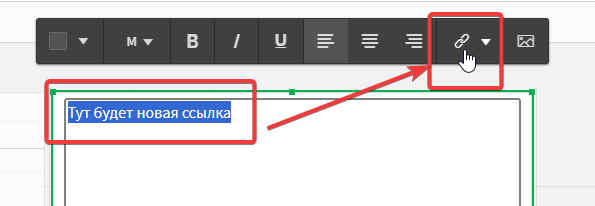
Далее выделяем наш текст, и нажимаем на скрепку:
В появившемся окне вставляем нашу заготовленную ссылку и жмём enter:
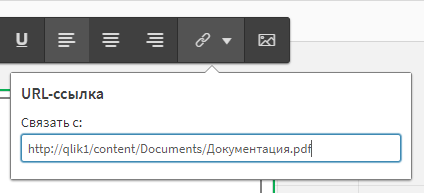
Выходим из режима редактирования и смотрим результат: 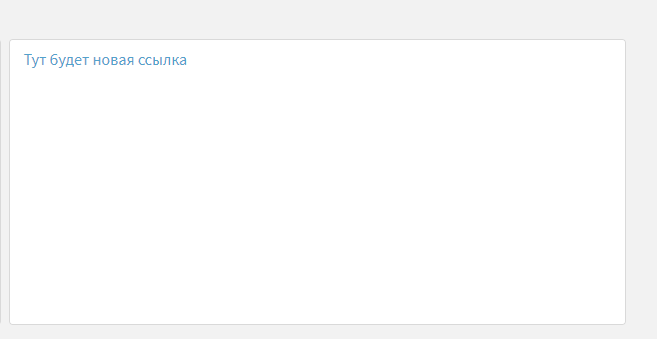
Оба представления в визуализации
Выбираем вариант который вам подходит больше всего и пользуемся